
Descarcă Image Minimizer – Redactor și Convertor în Lot Gratuit de Imagini
Prezentare generală
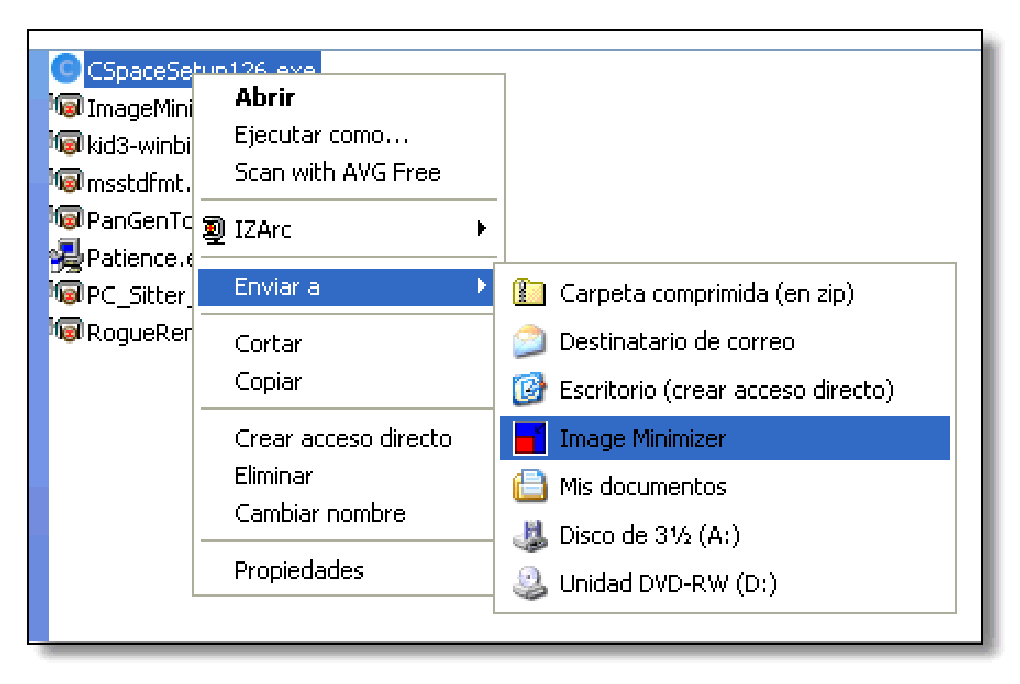
Image Minimizer este un utilitar ușor dar puternic pentru Windows, conceput pentru a gestiona cele trei sarcini cele mai frecvente de gestionare a imaginilor într-un singur flux de lucru eficient: redimensionare în lot, conversie de format și reducere a calității. Indiferent dacă sunteți un fotograful care finalizează un portofoliu, un designer web care optimizează resursele pentru încărcare rapidă a paginilor sau un utilizator obișnuit care dorește să micșoreze colecții mari de fotografii, Image Minimizer elimină necesitatea utilizării mai multor programe separate. Suportând o gamă largă de formate grafice populare – inclusiv JPEG, PNG, BMP, GIF, TIFF și WebP – instrumentul poate procesa practic orice imagine pe care o arunci la el. Interfața sa drag-and-drop îți permite să selectezi întregi dosare sau fișiere individuale, iar integrarea în shell-ul Windows înseamnă că poți lansa operațiunea direct din meniul contextual cu un simplu clic dreapta → „Trimite la…” → „Image Minimizer”. Programul oferă, de asemenea, o gestionare inteligentă a numelui fișierelor: poți adăuga automat un sufix (de exemplu, „_min”) pentru a păstra fișierele originale neschimbate, oferind o barieră de siguranță pentru utilizatorii care trebuie să păstreze calitatea sursă. În afară de capacitățile sale de bază în lot, Image Minimizer include câteva opțiuni practice precum directoare de ieșire personalizate, protecție împotriva suprascrierii și un mod de previzualizare care afișează estimările reducerii dimensiunii fișierelor înainte de a aplica modificările. Toate aceste caracteristici se combină pentru a crea o soluție completă care economisește timp, reduce costurile de stocare și menține fluxul de lucru ordonat fără a compromite calitatea imaginii.
Caracteristici principale
- Procesare în lot: Redimensionează, convertește și comprimă zeci sau sute de imagini într-o singură operațiune.
- Suport pentru drag-and-drop: Dă doar fișierele sau dosarele pe fereastra principală pentru a le adăuga în coadă.
- Integrare cu shell-ul Windows: Accesează Image Minimizer direct din meniul contextual clic dreapta pentru lansări instantanee.
- Compatibilitate multiplă cu formate: Gestionare JPEG, PNG, BMP, GIF, TIFF, WebP și multe altele fără a necesita codificatoare externe.
- Setări personalizate de calitate: Alege nivelurile de compresie de la pierderea minimă până la cea agresivă pentru a echilibra dimensiunea și fidelitatea vizuală.
- Opțiuni de redimensionare: Scalare procentuală, setare dimensiuni exacte în pixeli sau menținerea automată a raportului de aspect.
- Adăugare automată a sufixului: Păstrează originalele prin adăugarea unui sufix definit de utilizator (ex: „_small”).
- Configurare director ieșire: Salvează imaginile procesate într-un director separat sau suprascrie fișierele sursă în siguranță.
- Previzualizare și estimare: Afișează estimările reducerii dimensiunii fișierelor înainte de a aplica modificările, ajutându-te să iei decizii informate.
- Ușor și sigur: Fără bloat de instalare, fără telemetrie și un executabil portabil simplu care rulează pe Windows 7–11.
Fiecare caracteristică este concepută cu utilizatorul final în minte, asigurându-se că instrumentul rămâne intuitiv pentru începători, dar oferă și adâncimea necesară pentru utilizatorii avansați. Combinarea procesării în lot, flexibilității de format și integrării fără probleme cu Windows face din Image Minimizer o alegere de top printre utilitarele gratuite de procesare a imaginilor.
GHID DE INSTALARE & UTILIZARE
Instalare pas cu pas
Image Minimizer este distribuit ca fișier .exe portabil, ceea ce înseamnă că nu există un wizard de instalare tradițional de urmărit. Urmează acești pași simpli pentru a începe:
- Descarcă executabilul: Apasă pe butonul „Descarcă Image Minimizer” de pe site-ul oficial. Dimensiunea fișierului este sub 5 MB, făcând-o rapidă de descărcat chiar și pe conexiuni lente.
- Găsește fișierul: După finalizarea descărcării, mută fișierul
ImageMinimizer.exeîntr-o locație permanentă, cum ar fiC:\Program Files\Image Minimizer\sau un dosar personal de utilitare. - Rulează ca administrator (opțional): Pentru prima utilizare, clic dreapta pe executabil și selectează „Rulează ca administrator” pentru a permite integrarea cu shell-ul.
- Activează intrarea din meniul contextual: La prima lansare, programul îți va cere să adaugi o opțiune în meniul clic dreapta al Explorer-ului Windows. Acceptă cererea și intrarea va apărea instantaneu.
Cum procesezi imagini
Odată ce programul rulează, procesarea imaginilor este simplă:
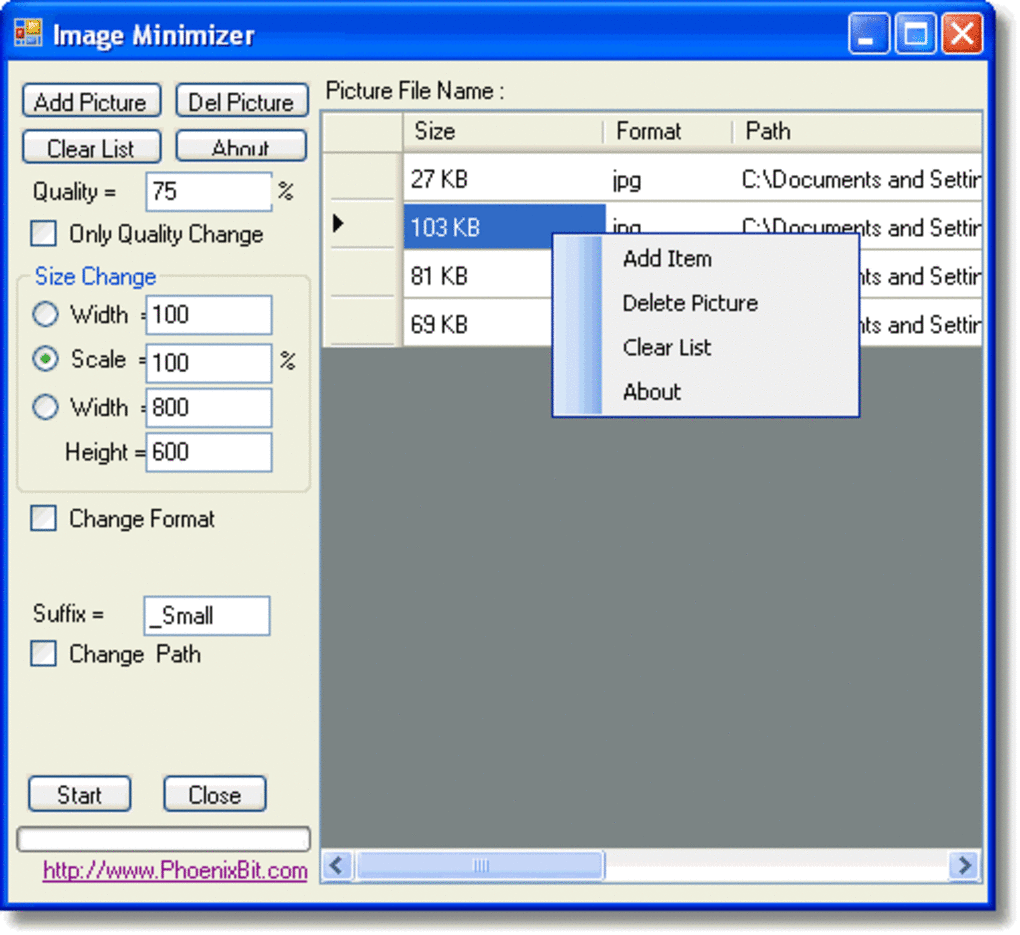
- Drag-and-drop: Deschide fereastra Image Minimizer și trage un dosar sau mai multe fișiere pe interfață. Coada se va completa automat.
- Setează opțiunile de ieșire: Folosește bara de instrumente pentru a alege formatul țintă (ex: JPEG), setează procentul de calitate și definește dimensiunile de redimensionare. Poți activa, de asemenea, „Menține raportul de aspect” pentru a evita distorsiunile.
- Configurează opțiunile de nume fișier: În fila „Avansat”, activează „Adaugă sufix” și tastează un șir personalizat, cum ar fi „_min”. Acest lucru asigură că fișierele originale rămân neschimbate.
- Alege destinația: Alege un dosar existent sau lasă programul să creeze un subdosar numit „Minimized” lângă fișierele sursă.
- Start procesarea în lot: Apasă pe butonul verde „Start”. O bară de progres afișează starea în timp real, iar o fereastră de jurnal listă fiecare fișier procesat cu dimensiunile sale originale și cele noi.
Pentru utilizatorii avansați, meniul contextual clic dreapta oferă o scurtătură de un singur clic: clic dreapta pe orice imagine sau dosar, selectează „Trimite la → Image Minimizer”, iar programul va lansa cu elementele selectate deja în coadă. Aceasta elimină necesitatea de a deschide interfața manual și accelerează semnificativ fluxurile repetitive.
Compatibilitate, Avantaje & Dezavantaje
Sprijin pentru sisteme de operare
Image Minimizer este construit pentru medii Windows, suportând Windows 7, Windows 8/8.1, Windows 10 și Windows 11 (atât arhitecturi 32-bit, cât și 64-bit). Deoarece este un executabil portabil, rulează fără dependențe suplimentare de runtime, cum ar fi .NET Framework sau redistribuibilele Visual C++. Programul nu are versiuni native pentru macOS, Linux, Android sau iOS, dar utilizatorii Windows îl pot rula sub straturi de compatibilitate precum Wine dacă este necesar.
Avantaje
- Gratuit și funcțional complet fără costuri ascunse.
- Procesarea în lot economisește ore comparativ cu redimensionarea manuală.
- Sprijin extins pentru formate elimină necesitatea unor convertitoare externe.
- Integrarea în meniul contextual oferă acces de un singur clic direct din Explorer.
- Dimensiune redusă; rulează fluent pe hardware vechi.
- Fără reclame, telemetrie sau programe ne dorite împachetate.
Dezavantaje
- Lipsa unor unelte avansate de editare (ex: filtre, straturi) prezențe în editorii complet funcționali.
- Nu are versiuni native pentru macOS sau mobile, limitând utilizarea pe mai multe platforme.
- Interfața este utilitară; poate părea învechită pentru utilizatorii obișnuiți cu designuri moderne.
- Automatizare limitată; nu poate programa sarcini repetitive.
În ansamblu, avantajele depășesc semnificativ dezavantajele pentru oricine al cărui nevoi principale sunt reducerea rapidă și fiabilă a imaginilor și conversia pe o mașină Windows. Simplitatea și viteza lui Image Minimizer îl fac o adăugare practică oricărui flux de lucru digital.
Întrebări frecvente
Poate Image Minimizer să păstreze calitatea imaginii originale?
Da. Instrumentul oferă un mod de compresie „fără pierderi” și îți permite să setezi procentul exact de calitate pentru fișierele JPEG. Prin utilizarea funcției de sufix, fișierele originale rămân neschimbate, permițându-ți să compari versiunile înainte și după.
Există o limită pentru numărul de imagini pe care le pot procesa o dată?
Nu există o limită codificată. Singurele restricții sunt capacitatea de memorie și stocare a sistemului tău. Utilizatorii au raportat procesarea cu succes a loturilor de câteva mii de imagini fără închideri neașteptate.
Suportă Image Minimizer formatul WebP?
Da. WebP este inclus în lista de formate suportate, permițând conversia fișierelor PNG sau JPEG în WebP pentru o compresie îmbunătățită, păstrând fidelitatea vizuală.
Pot programa o minimizare automată a imaginilor pentru fișierele noi dintr-un dosar?
Image Minimizer nu include programare integrată. Totuși, îl poți combina cu Programatorul de sarcini Windows și un script simplu de tip batch pentru a monitoriza un dosar și a declanșa automat executabilul când apar fișiere noi.
Este sigur programul pentru imagini sensibile?
Absolut. Programul este portabil, rulează local și nu încarcă date în cloud. Toate procesările au loc pe calculatorul tău, iar funcția opțională de sufix asigură că originalele nu sunt niciodată suprascrise, decât dacă alegi explicit să faci acest lucru.
Concluzie & Apel la acțiune
Image Minimizer se distinge ca un instrument gratuit, sigur și extrem de eficient pentru oricine care are de-a face frecvent cu colecții mari de fotografii sau grafice. Capacitatea sa de a redimensiona, converti și comprima imagini în lot într-o singură acțiune elimină necesitatea utilizării mai multor utilitare separate, simplificând fluxul de lucru și eliberând timp valoros. Deși lipsește de funcționalități avansate de editare, misiunea sa principală – de a face gestionarea imaginilor rapidă, simplă și fiabilă – este executată perfect. Utilizatorii Windows care caută o soluție ușoară care se integrează direct în Explorer vor găsi cu adevărat valoroasă funcția de meniu contextual. Prin păstrarea originalelor cu sufixe automate și oferind control granular asupra calității și dimensiunilor, Image Minimizer îți oferă încredere pentru a micșora fișierele fără a compromite integritatea vizuală. Descarcă programul astăzi, încearcă modul de procesare în lot drag-and-drop și experimentează cât spațiu de stocare poți recâștiga în câteva minute.







